Nexus Mod Manager Download Mod Directory Fallout 4
Seperti banyak game Bethesda, modding adalah salah satu daya tarik utama game seperti Skyrim dan Fallout iv di PC. Nexus Mod Manager adalah salah satu cara terbaik untuk memasang modern pada game favorit Anda, dan kami di sini untuk menunjukkan kepada Anda cara menggunakannya.
Nexus Modern Manager sebenarnya juga mendukung banyak game lain, termasuk game The Witcher, Dragon Age, Dark Souls, dan game Fallout dan Elderberry Scrolls lainnya, jadi Anda harus dapat menyesuaikan petunjuk untuk game lain yang didukung oleh Nexus Mod Manager. Kami akan menggunakan Fallout 4 dalam contoh hari ini.
Cara Mengaktifkan Modding di Fallout 4
Meskipun Anda akan menggunakan Nexus Mod Director, Anda masih harus melakukan perubahan cepat pada file game Fallout 4 sebelum menerima mod yang Anda pasang. (Game lain, seperti Skyrim, tidak memerlukan penyesuaian ini, dan Anda dapat melompat ke bagian berikutnya).
Pertama, navigasikan ke binder Fallout 4 di direktori dokumen Anda. Anda akan menemukannya di bawah C: \ Users \ YOURNAME \ Documents \ My Games \ Fallout4 .
Klik dua kali file Fallout4Prefs.ini file untuk membukanya di editor teks default Anda. Ini akan terbuka di Windows Notepad kecuali Anda telah memasang editor teks lain seperti itu Notepad++ .

Gulir ke bawah ke bagian paling bawah file teks dan Anda akan melihat file [Launcher] bagian. Tambahkan baris berikut di bawahnya:
bEnableFileSelection = 1
Klik File> Simpan untuk menyimpan file, lalu tutup Notepad.

Klik dua kali file Fallout4Custom.ini file untuk membukanya di editor teks default Anda. Tambahkan baris berikut ke akhir file:
[Archive] bInvalidateOlderFiles = 1 sResourceDataDirsFinal =
Klik File> Simpan untuk menyimpan file, lalu tutup Notepad. Fallout 4 sekarang akan menerima dan menggunakan mod yang Anda instal.

Cara Memasang dan Mengkonfigurasi Nexus Mod Managing director
Dimungkinkan untuk menginstal mod secara manual untuk banyak game, atau menggunakan Workshop bawaan Steam (untuk game yang mendukungnya). Namun, sebaiknya gunakan alat Nexus Mod Manager untuk mempermudah proses ini dan mengurangi risiko Anda merusak sesuatu saat memasang mod.
Download Nexus Modern Managing director dan instal di PC Anda. Jika Anda belum memiliki akun Nexus Mods, Anda akan diberi tahu bahwa Anda perlu mendaftar untuk mendapatkan akun gratis untuk mengunduhnya. Anda akan diminta untuk mendaftar keanggotaan pendukung berbayar selama proses pendaftaran, tetapi Anda dapat menggulir ke bawah ke bagian bawah halaman dan mengklik "Buat Akun" untuk melanjutkan.
Luncurkan Nexus Mod Managing director setelah Anda menginstalnya dan itu akan mencari game di PC Anda. Jika Anda menginstal Fallout 4, itu akan menemukannya. Cukup klik tanda centang untuk mengonfirmasi Fallout 4 diinstal di lokasi itu dan kemudian klik "OK."

Pilih "Fallout 4" dalam daftar game yang diinstal dan klik "OK." Jika Anda selalu ingin menggunakan programme ini untuk mengelola mod Fallout 4, klik kotak centang "Jangan tanya saya lain kali" di sini.

Anda akan diberi tahu bahwa Anda perlu menyiapkan jalur tempat Nexus Mod Manager akan menyimpan file terkait mod. Klik "OK" untuk melanjutkan dan Anda akan melihat layar Pengaturan Fallout 4. Secara default, Nexus Modernistic Manager akan menyimpan file-file ini di bawah C: \ Games \ Nexus Mod Manager \ Fallout4 .
Ada masalah dengan setelan binder default ini. Ini tidak akan berfungsi kecuali Anda menjalankan Nexus Mod Manager sebagai Administrator. Jika Anda menjalankannya secara normal, Anda akan melihat kesalahan yang memberi tahu Anda bahwa Nexus Mod Manager "tidak bisa mendapatkan izin menulis untuk" direktori.

Untuk mengatasinya, atur jalur folder ke sesuatu seperti C: \ Users \ YOURNAME \ Documents \ Nexus Mod Director \ Fallout4 . Atau, pertahankan binder default dan jalankan Nexus Mod Manager sebagai Administrator. Untuk melakukannya, klik kanan pintasan Nexus Mod Manager dan pilih "Jalankan sebagai ambassador".
Untuk selalu menjalankannya sebagai Administrator, klik kanan pintasan dan pilih "Buka lokasi file". Klik kanan Pintasan "Nexus Modern Managing director", pilih "Properties, klik tab" Compatability ", dan aktifkan kotak centang" Run this programme as an administrator ". Klik "OK" untuk menyimpan pengaturan Anda dan Windows akan selalu meluncurkan Nexus Mod Manager dengan izin Administrator.

Cara Memasang Fallout 4 Mods
Anda akan ingin masuk ke Nexus Mod Manager dengan akun Nexus Anda untuk pemasangan modern yang mudah. Untuk melakukannya, klik ikon profil di samping "Anda belum masuk" di pojok kiri bawah jendela Nexus Mod Manager. Masukkan nama pengguna dan sandi Nexus Mods Anda di sini.
Anda kemudian akan melihat pesan "Masuk" di sini, memberi tahu Anda bahwa Anda sudah masuk.

Sekarang Anda dapat menuju ke Halaman kategori Fallout 4 Mods untuk menelusuri dan mencari modernistic yang tersedia. Jika Anda masuk, Anda akan melihat "akun [Proper noun]" di pojok kanan atas setiap laman web. Jika tidak, klik link "Masuk" di pojok kanan atas halaman web.
Temukan mod yang ingin Anda instal dan klik tombol "Download (NMM)" untuk mendownload modern dengan Nexus Mod Director. Browser Anda akan menyerahkan ke aplikasi Nexus Modern Managing director, yang akan mengunduh modernistic yang Anda pilih.

Tautan Unduh di bagian atas setiap halaman mod akan mengunduh versi utama modern saat ini. Namun, beberapa mod menawarkan banyak versi, atau file tambahan.
Untuk mengunduh beberapa versi atau file opsional yang ditawarkan modern, gulir ke bawah pada halaman unduhannya dan klik tab "File". Anda akan melihat berbagai file yang ditawarkan modern, bersama dengan penjelasan dari pembuat modern tentang apa yang mereka lakukan. Klik "Unduh Dengan Manajer" untuk mengunduh file mod yang Anda inginkan.

Setelah diunduh dan dipasang, cari mod dalam daftar, pilih, dan klik tombol tanda centang hijau di bilah sisi untuk mengaktifkannya. Anda dapat mengklik tombol batal merah yang muncul di lokasi ini setelahnya untuk menonaktifkan mod.

Beberapa mod akan memandu Anda melalui proses penyiapan saat pertama kali Anda mengaktifkannya. Anda akan dapat memilih opsi yang berbeda, bergantung pada modnya. Pergi melalui proses penyiapan dan pilih opsi yang Anda inginkan untuk mengaktifkan mod.
Untuk mengubah opsi ini nanti, klik kanan mod di daftar Nexus Modernistic Manager dan pilih "Instal Ulang Mod." Anda akan melihat layar penyiapan yang sama lagi.

Sekarang yang perlu Anda lakukan adalah meluncurkan Fallout 4. Anda dapat melakukannya dengan menggunakan tombol "Launch Fallout4" di sudut kiri atas layar atau cukup luncurkan melalui Steam secara normal. Muat game Anda yang ada atau buat yang baru – dengan cara apa pun, mod yang Anda instal akan segera berlaku.

Untuk menonaktifkan atau menghapus mod nanti, tutup Fallout 4 dan buka Nexus Mod Managing director. Klik kanan mod yang ingin Anda nonaktifkan atau copot pemasangannya dan pilih "Conciliate" untuk menonaktifkan mod atau "Uninstall and Delete" untuk menghapus mod dari sistem Anda.
Anda juga dapat mengklik ikon pengaturan di bagian atas jendela Nexus Mod Director dan menggunakan opsi "Nonaktifkan Semua Mod yang Aktif" atau "Copot Semua Mod yang Aktif" untuk segera menonaktifkan atau menghapus semua mod yang aktif.

Cara Mengonfigurasi Urutan Pemuatan Modernistic Anda (dan Mengapa Penting)
Proses di atas akan bekerja dengan sempurna jika Anda hanya menggunakan satu modernistic. Namun, jika Anda berencana memasang beberapa modernistic, Anda mungkin perlu memikirkan urutan pemuatan mod Anda.
Ini persis seperti apa kedengarannya. Fallout four akan memuat mod satu per satu, dalam urutan yang Anda tentukan.
Jika Anda memasang beberapa mod, beberapa di antaranya mungkin menimpa perubahan satu sama lain. Misalnya, Anda mungkin memiliki satu "modernistic perbaikan total" yang mengubah banyak hal dalam game, termasuk semua senjata. Kedua, Anda mungkin memiliki modernistic kecil yang membuat satu senjata berfungsi dengan cara tertentu. Jika game memuat mod kecil sebelum mod yang lebih besar, perubahannya akan ditimpa oleh mod perombakan total. Untuk memiliki fungsi modern kedua, mod perombakan total yang lebih besar perlu dimuat terlebih dahulu.
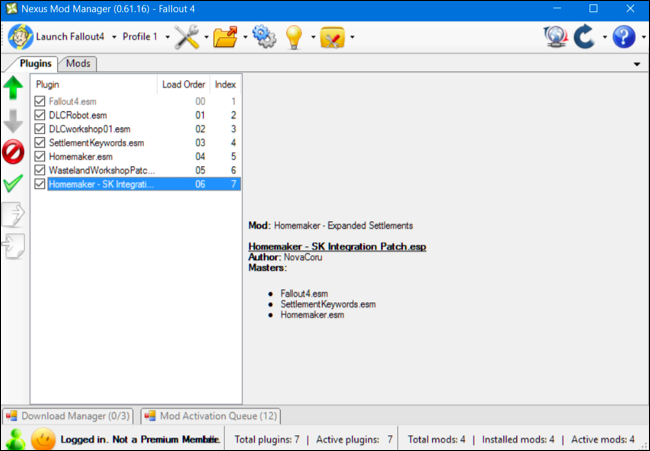
Ini hanya berlaku untuk mod yang memiliki plugin. Jika Anda memasang modern dengan plugin, itu akan muncul di tab "Plugin", serta tab "Modifikasi". Untuk mengontrol urutan pemuatan, klik ke tab "Plugin". Pilih mod yang telah Anda pasang dan klik panah atas dan bawah di panel kiri untuk menyesuaikan urutan pemuatan. Informasi "Masters" untuk plugin memberi tahu Anda saat mod bergantung pada mod lain. Misalnya, pada tangkapan layar di bawah ini, "Homemaker - SK Integration Patch.esp" bergantung pada Fallout4.esm, SettlementKeywords.esm, dan Homemaker.esm. Itu harus muncul setelah semua plugin lain dalam daftar. Nexus Mod Manager tidak akan membiarkan Anda memindahkannya di atas plugin lain itu dalam urutan pemuatan Anda.
Mungkin perlu beberapa percobaan dan kesalahan untuk mendapatkan urutan pemuatan berfungsi seperti yang Anda inginkan. Beberapa pembuat mod mungkin memberikan informasi tentang urutan pemuatan yang disarankan di laman unduhan modern mereka.
Jika Anda membutuhkan bantuan tambahan, Anda dapat mencoba menggunakan MENJARAH , alat Muat Pengoptimalan Pesanan. Ini berfungsi dengan memeriksa modern Anda dan mencoba memutuskan urutan yang benar sehingga semua dependensi terpenuhi dan setiap mod memiliki dampak maksimum pada game Anda. Ini akan merekomendasikan Anda urutan pemuatan yang dapat Anda konfigurasikan di Nexus Modern Managing director.
Cara Mengatasi Konflik Modernistic, atau "Penimpaan"
Ada cara lain mod dapat mengalami konflik, dan ini benar-benar terpisah dari urutan pemuatan plugin Anda. Terkadang, dua mod menimpa file yang sama di game Anda, dan Anda harus memutuskan mana yang ingin Anda utamakan. Kami akan menggunakan Skyrim di sini sebagai contoh. Skyrim dan Fallout four berbagi mesin yang sama, dan bekerja dengan cara serupa.
Paket tekstur adalah contoh yang bagus untuk ini. Misalnya, file Skyrim HD mod menambahkan lebih dari 2.000 tekstur beresolusi tinggi ke dalam game, membuatnya terlihat sangat fantastis. Tapi ada juga modern yang lebih kecil untuk tekstur tertentu — seperti ini Es dan Salju Asli mod – itu (terkadang) terlihat lebih baik. Katakanlah Anda ingin mengganti sebagian besar game Anda dengan paket Skyrim Hard disk, tetapi menginginkan es dan salju dari mod Real Water ice and Snow.
Pertama, Anda memilih modern Skyrim Hard disk drive dan mengaktifkannya, sama seperti mod lainnya. Jika Anda memulai permainan pada saat ini, Anda akan melihat bahwa Tekstur Skyrim Hd telah diterapkan. Kemudian, saat Anda mengaktifkan mod Existent Water ice and Snow, Anda akan mendapatkan pesan ini:

Ini terjadi karena Anda memiliki dua mod – Skyrim Hard disk drive dan Existent Ice and Snowfall – yang mencoba mengubah tekstur salju dan es Skyrim. jika kamu mau Es dan Salju Asli , Anda akan mengeklik "Ya untuk Semua" atau "Ya untuk Modernistic" untuk menimpa tekstur Skyrim Hard disk. Jika kamu memilih Tekstur Skyrim Hd , Anda akan mengeklik "Tidak untuk Semua" atau "Tidak untuk Modern", dan tekstur apa pun yang bertentangan dari Real Water ice dan Snowfall tidak akan diterapkan.
Anda juga dapat memuat mod ini dalam urutan yang berlawanan. Jika Anda memuat Real Ice dan Snow terlebih dahulu, Anda akan mendapatkan es dari mod itu, dan memutuskan apakah akan menimpanya dengan Skyrim HD setelah kejadian.
Jika Anda memasang banyak mod, sebaiknya muat mod yang lebih besar dan menyapu game terlebih dahulu sebagai "lapisan dasar" Anda –dalam contoh di atas, itulah Skyrim HD. Kemudian, muat mod yang lebih kecil dan lebih spesifik setelahnya, selalu pilih "Ya untuk Semua".
Semakin banyak mod yang Anda instal, semakin rumit prosesnya, dan kami hanya membahas permulaannya saja – ada banyak mod yang memerlukan lebih banyak langkah di luar Nexus Mod Director untuk bekerja (seperti ENB atau modifikasi antarmuka). Tetapi semakin sering Anda melakukannya, semakin menjadi kebiasaan. Jika Anda memiliki pertanyaan, periksa tab Diskusi di laman Nexus modern yang melanggar – ada banyak info bagus yang bisa didapat, dan pengembang seringkali cukup responsif.
How To Install Skyrim And Fallout 4 Mods With Nexus Mod Manager
Fallout 4: How To Install Mods With The Nexus Mod Manager
How To Install Fallout 4 Mods - Manually & With Nexus Modern Manager (NMM)
Fallout iv Mods - Nexus Mod Manager Tutorial Deutsch German
HOW TO Install MODS In SKYRIM VR - EASY GUIDE - NEXUS MOD Managing director
How To Install Mods With Vortex Mod Manager
How To Mod Fallout 4 Using Nexus Mod Manager - PC
FALLOUT iv: Installing Mods Using Nexus Mod Manager (NMM)
Fallout 4 Modding: Nexus Mod Manager Installation And Nuts
Fallout four: How To Install Mods Manually
FALLOUT four: Installing Mods Using Nexus Mod Director (NMM) **UPDATED**
Install Mods With Nexus Mod Manager (Updated Video Link In Description)
Vortex Mod Manager: How To Get Started With Modding In Fallout 4
How To Install Mods Skyrim Special Edition PC Modern Guide 2020 (Manual)
Installing Mods With Nexus Mod Managing director- Updated 2020- Skyrim: Special Edition And No Man'due south Heaven
NEXUS Modernistic Managing director: Beginner'southward Guide #one - Install, Setup And Update
Tutorial:How To Install Mods Using Nexus Mods/Vortex (2020)
Skyrim SE How To Install Mods With Vortex PC 2020 - ( Skyrim Special Edition )
Vortex Mod Manager - How To Install, Setup, And Fix Errors! (2020)
Mod Organizer 2 - How To Install & Setup Guide (2020)
DOWNLOAD HERE
Posted by: littlemitagen.blogspot.com


0 Komentar
Post a Comment